Home › Je gegevens exporteren
Hoe exporteer je je gegevens uit Polarsteps?
Polarsteps heeft een knop waarmee je een kopie van al je eigen reisgegevens kunt downloaden: je foto's, je verhalen, je stappen en je route. Het duurt een paar minuten en je hebt hem daarna voorgoed.
Waarom je dit zou doen
Je reisverslagen staan nu op één plek: in een app van een bedrijf. Dat gaat meestal goed. Maar een eigen kopie is om drie redenen prettig.
- Je foto's zitten erbij op volle grootte. Groter dan wat je in de app te zien krijgt, en dus bruikbaar voor iets anders — een fotoboek bijvoorbeeld.
- Je bent niet afhankelijk van één app. Accounts kunnen verlopen, apps veranderen, en soms wil je gewoon opruimen.
- Je hebt het nodig vóórdat je iets weggooit. Verwijder je een trip of je account, dan zijn die gegevens weg. Eerst exporteren, dan pas opruimen.
Zo vraag je de export aan
- Log in op polarsteps.com met een laptop of desktopcomputer.
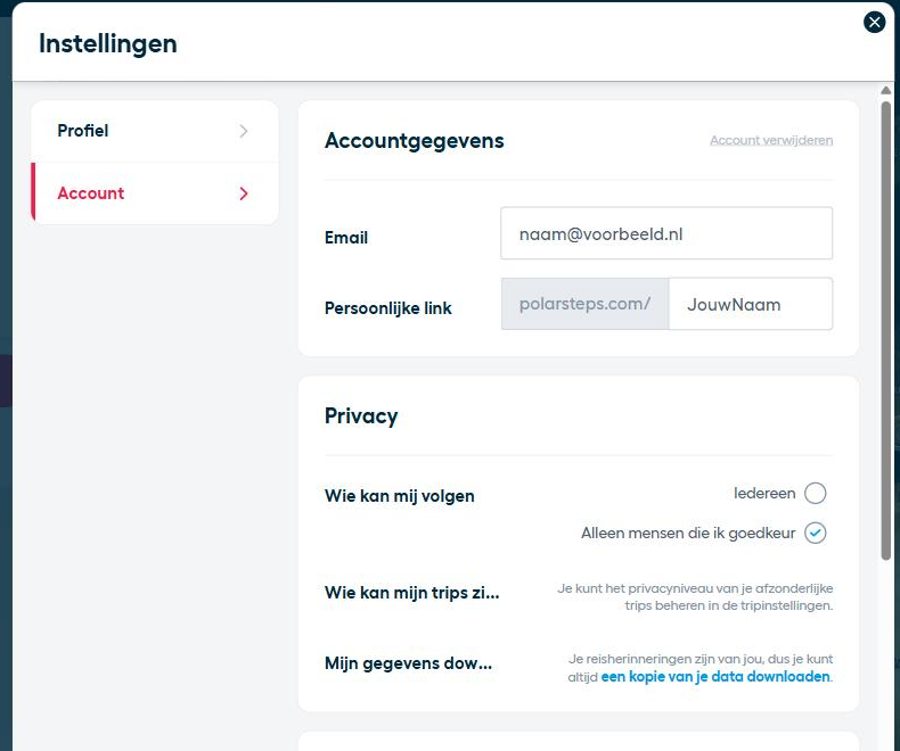
- Klik rechtsboven op je naam en kies Accountinstellingen.
- Scroll omlaag naar Mijn gegevens downloaden, in het blok Privacy.
- Klik op de link om een kopie van je gegevens te downloaden.
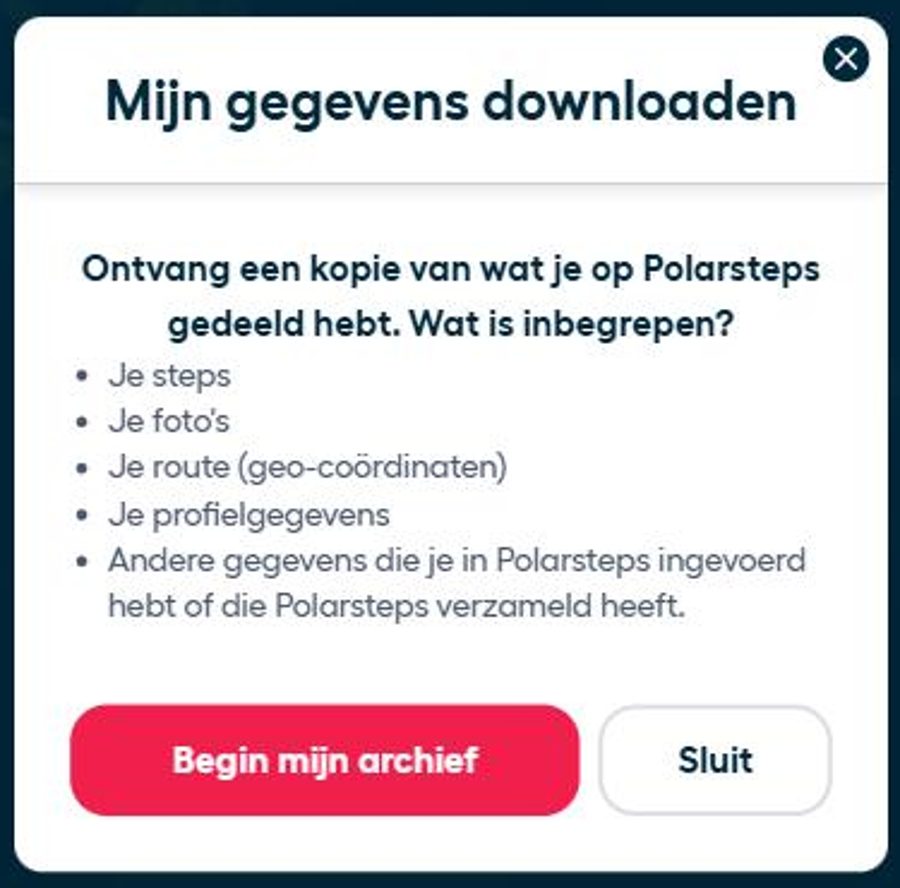
- Klik op Mijn archief starten.
- Bevestig je wachtwoord. Polarsteps doet dit als beveiligingscontrole.
- Je krijgt een e-mail met een link waarmee je het bestand kunt downloaden.
Hoe lang het duurt voordat die e-mail komt, hangt af van hoeveel reizen en foto's je hebt. Bij een flink archief kan het even duren. Kijk ook in je spamfolder.
Wat zit er in de export?
Je krijgt een map user_data met daarin twee submappen:
-
trip— per reis een aparte map met je foto's, gesorteerd per stap. Daarnaastlocations.jsonmet al je locaties entrip.jsonmet je stapteksten. -
user— een JSON-bestand met de overige informatie over je account.
Behalve de foto's is alles machineleesbaar JSON. Dat kun je met een tekstverwerker openen, maar het leest niet prettig. Wil je er alleen een fotoboek van maken, dan hoef je die bestanden niet zelf te bekijken.
Waar bewaar je het bestand?
Op een plek waar je het over twee jaar nog terugvindt, en niet alleen in je map Downloads. Een aparte map op je computer met de naam van de reis werkt prima. Zet er een kopie bij op een externe schijf of in je eigen cloudopslag, dan overleeft het ook een kapotte laptop.
Meer over het bewaren en controleren van je backup →
Een fotoboek maken van je export
Met dat bestand kun je bij ons een fotoboek maken. Je kiest het zip-bestand — het hoeft niet uitgepakt te worden — en je reis staat er meteen in: de foto's, de teksten die je onderweg schreef, de plaatsen en de route. Daarna pas je aan wat je anders wilt.
Tijdens het samenstellen worden je foto's in je eigen browser verwerkt. Ze hoeven daarvoor niet naar onze server.
Verder lezen
De stappen op deze pagina zijn op 4 september 2026 gecontroleerd bij de officiële Polarsteps-documentatie. Polarsteps kan zijn menu's wijzigen; kom je er niet uit, kijk dan even bij de bron. Vakantie-Fotoboek.nl is een onafhankelijke dienst en niet gelieerd aan Polarsteps.